

Aposto que você já está com todos os equipamentos necessários para o vídeo, não? Se não estiver, saiba que só a sua câmera de qualidade não vai ser o suficiente. Precisaremos de uma boa iluminação e um bom microfone para o áudio. Como disse em outro post, uma das coisas mais importantes é o áudio! E pergunte para qualquer pessoa experiente e ela concordará.
Mas calma lá! Você tá sem dinheiro ou só não quer mesmo investir tanto em uma iluminação profissional, o que fazer? Simples, qualquer coisa que ilumine bem, até uma lampada, pode servir. Para que a luz não fique totalmente na sua cara e comece a esquentar, ou que a luz não fique só de um lado de seu rosto, use um difusor! Pegue um papel manteiga e bote na frente da sua iluminação.
Agora você tem uma boa câmera, uma iluminação que dá pro gasto e acredito eu, um bom microfone, certo? A qualidade do vídeo vai aumentar 100%. Mas agora vem a parte importante: fazer o vídeo.
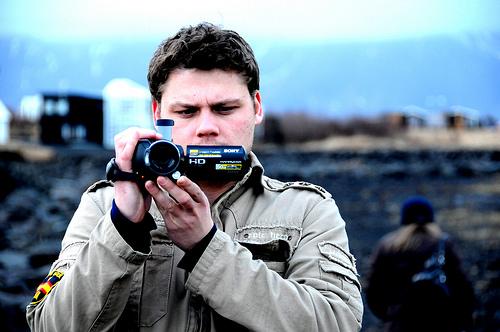
Primeiramente, temos que saber que vídeo você quer fazer. É um vídeo com você falando pra uma câmera? Ou um vídeo em que você filma algum evento? Existem muitos tipos de vídeos, e como eu não sou nenhum vidente para saber o que você quer fazer, vou citar só alguns.
Vamos fingir então que você quer fazer um vídeo informativo, ou um vlog, onde você fica parado ou em movimento, enquanto fala pra câmera.
Caso você queira fazer um vídeo parado, olhando para uma câmera, o primeiro passo é procurar um bom cenário. Sabe aquele gesto que os cineastas fazem simulando uma câmera? Então, banque o cineasta, procure o melhor cenário pro seus vídeos.
Você pode utilizar o seu computador de fundo, uma estante de livros para passar uma imagem melhor, ou qualquer outra coisa. Só evite filmar com um fundo que não possua coisas interessantes, como uma parede branca, por exemplo.
Antes de começar a filmar, veja se a sua câmera está bem posicionada. Faça alguns pequenos testes de som, iluminação, enquadramento. Caso não possua um microfone, teste a sua voz, veja se está fazendo eco ou não. Após todos os testes, veja se a câmera está bem focalizada em você.
Finalizou o teste? Hora de começar a gravar. Primeiramente, se você não tem experiência em falar com a câmera, comece a praticar! Você tem que saber o que você quer falar, pra não ficar só nos "aaaahn", pausando a fala pra pensar no que vai falar. Agora é hora de soltar a franga, fale tudo o que quiser, refaça as partes que ficaram ruim, depois você pode editar e ver o que ficou melhor!
 |
| Vejam como o rosto dele está um pouco mais claro na direita. Isso é um problema com a iluminação mais forte na direita. |
Mas você não pretende fazer um vídeo ao estilo vlog, e sim pretende filmar um evento. Nesse caso, é simples. Você não vai precisar de iluminação, pois você estará gravando ao ar livre, com a luz do sol (a não ser que você esteja gravando a noite). Você só precisa saber segurar bem a câmera, de forma que ela não fique tremendo (para você, na hora, pode não dar problemas, mas para quem está vendo, vai dar).
Saiba o que você vai gravar, saiba gravar o que você quer. Não adianta você estar filmando algo e não estar olhando pro preview da câmera, você precisa ficar atento no que a câmera está capturando, se está capturando todo o evento.
E agora que você terminou de gravar, é hora de editar! Compre algum programa para edição, eu recomendo o Sony Vegas. Passe os vídeos pro computador, e insira na timeline do Vegas. Nessa etapa, serve para você cortar partes que não gostou, como aquelas em que você para pra pensar e faz o famoso "ahnnn", e juntar todos os vídeos que filmou.
Lembre-se de melhorar a imagem, para isso use os corretores de imagem, melhore o brilho caso esteja muito escuro, ou escureça se estiver muito claro. Use todas as ferramentas para melhorar a qualidade da imagem, esse é um dos passos mais importantes. Só não exagere!
Caso você não saiba como melhorar a imagem, recomendo este tutorial. Ele foi feito para quem gravou um gameplay, mas também pode ajudar você a ter uma base das ferramentas para melhorar a imagem.
Uma coisa muito importante é retirar o resample! É bem simples: clique com o botão direito no vídeo na timeline > propriedades > estará marcado "Smart Resample", marque "Disable Resample".
Vídeo editado? Agora é hora de renderizar! Essa é uma parte demorada dependendo do seu computador, mas procure renderizar em HD, com a extensão .avi . Renderize em 1080p, pois pra alguns não vai fazer diferença se for em 720p, mas em um monitor maior faz muita diferença. E o seu objetivo é atingir todos os públicos, e não só o público pobre como eu, certo?
Antes de renderizar, você ainda pode mexer em algumas configurações para uma melhor renderização, mas é algo mais complicado.
Agora com o vídeo renderizado, você só precisa postar ele no YouTube! É a etapa final, comece a fazer upload pro bugtube e bote um bom título, uma boa descrição e palavras-chaves que definam bem seu vídeo. Essa é uma etapa bastante importante, pois se você não botar boas palavras-chaves, provavelmente seu vídeo terá poucas visualização.
Com o vídeo no YouTube, é hora de descansar? Não, você tem que procurar o seu público. Divulga seu vídeo em fóruns, sites e etc. Se seu vídeo for legal, depois de um tempo não precisará mais se preocupar em divulgar, pois vídeos interessantes se espalham como vírus.
Bem pessoal, esse foi o meu terceiro ou quarto post-tutorial de Sony Vegas. Espero que tenham gostado, e se quiserem mais posts nesse estilo, é só me falarem nos comentário! Divulguem também, vai ajudar bastante. ;)


